

・Appleアプリ開発用(iOS, macOS, tvOS, watchOS apps)の新しい証明書を有効期限が切れる前に作成する方法 2022.01.25時点
①[キーチェーンアクセス]アプリで認証局に証明書を要求する作業
手順1↓
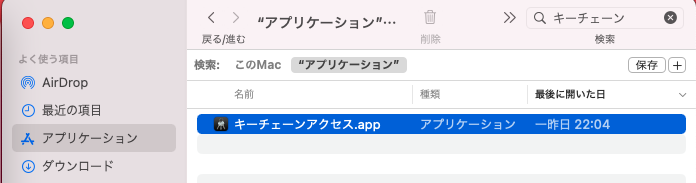
[アプリケーション]の[キーチェーンアクセス]を開く。
手順2↓
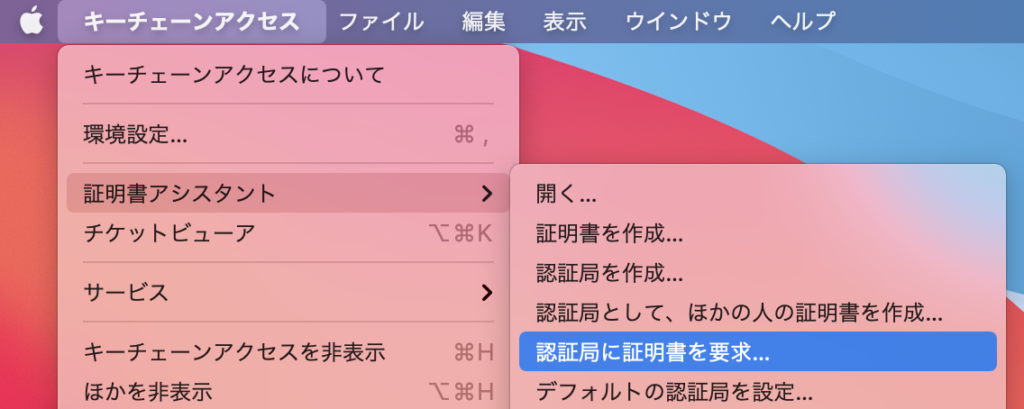
[キーチェーンアクセス]→[証明書アシスタント]→[認証局に証明書を要求…]をクリック。
手順3↓
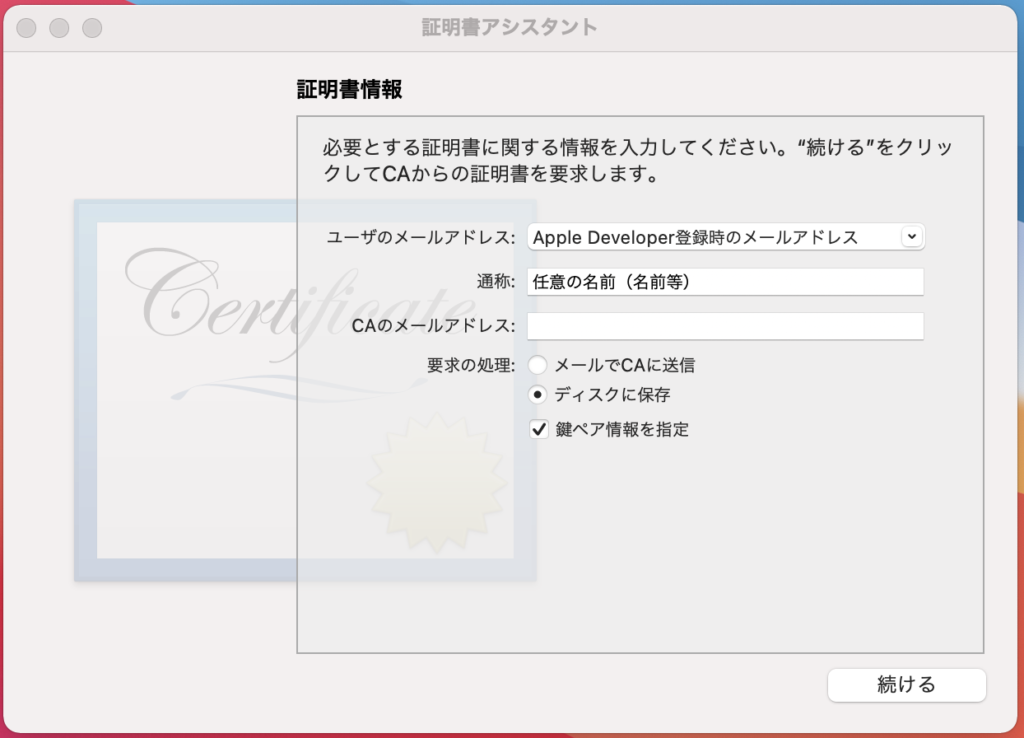
[証明書情報]を入力します。
└ユーザーのメールアドレス:Apple Developerのアカウント登録時のメールアドレスを入力。
└通称:任意の名前(名前、ニックネーム等)を入力。
└要求の処理:[ディスクに保存]を選択。
[鍵ペア情報を指定]を選択。
[続ける]をクリック。
手順4↓
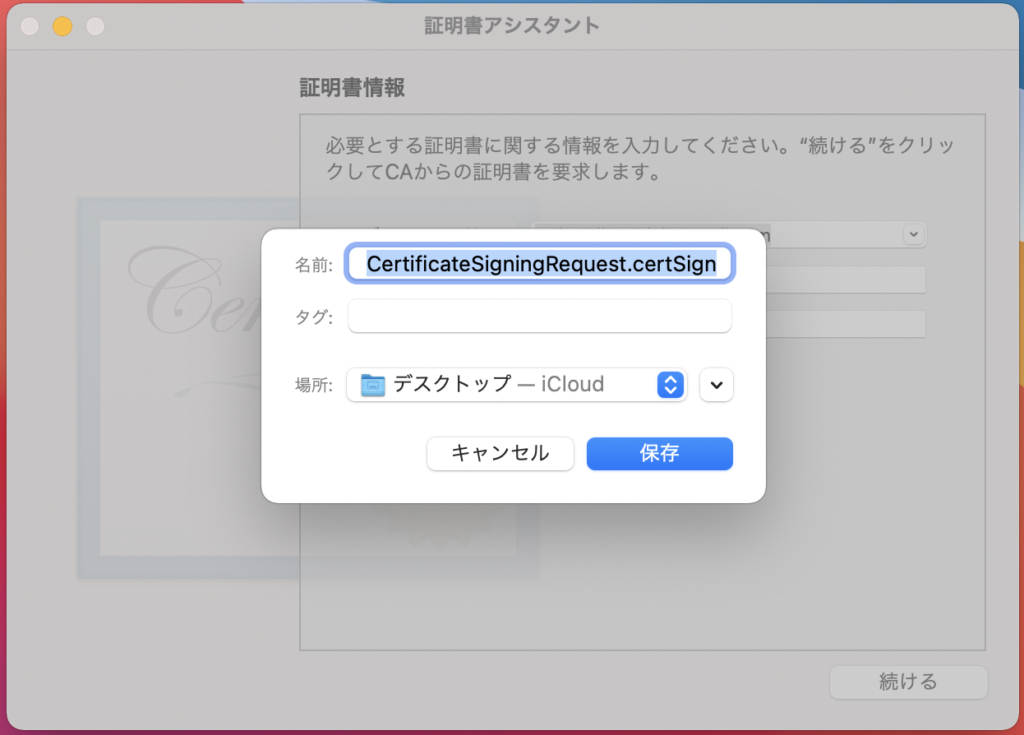
[証明書]の保存場所(任意)の選択。(デスクトップ上に[保存]。)
手順5↓
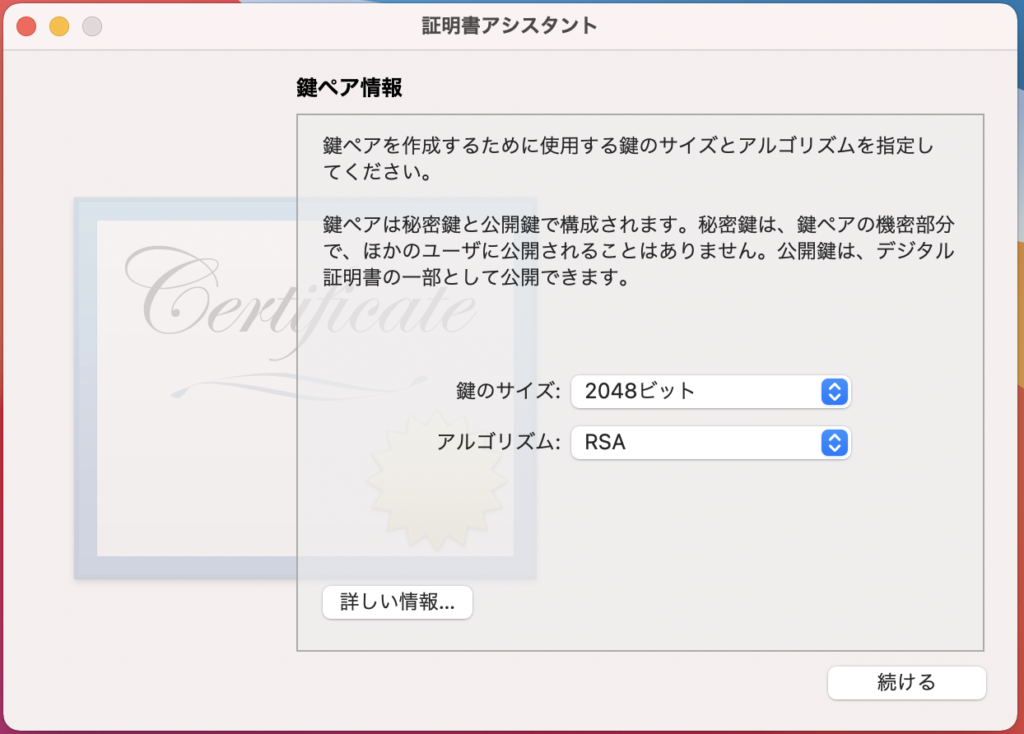
[鍵ペア情報]の確認。
└鍵のサイズ:[2048ビット]
└アルゴリズム:[RSA]
[続ける]をクリック。
手順6↓
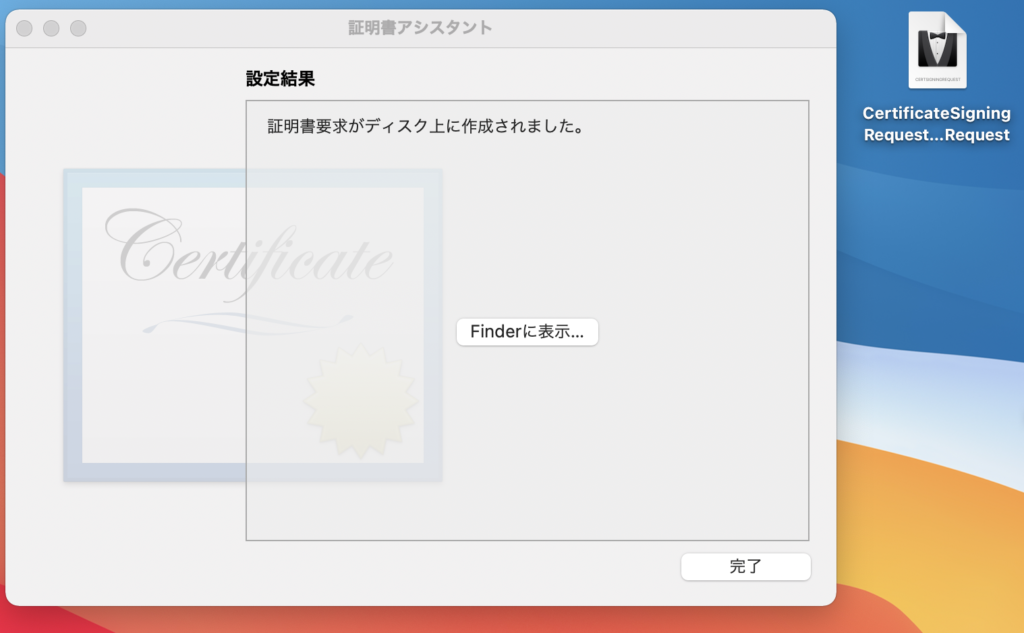
デスクトップ上に証明書要求ファイルが出来ているのを確認し[完了]をクリック。
(画像右上の[CertificateSigningRequest…Request]が証明書要求ファイル)
②[Apple Developer]サイトで新しい証明書の発行作業
ここでは「開発用」と「製品用」2つの証明書の発行を行います。
└開発用→[Apple Development]
└製品用→[Apple Distribution]
開発用(Apple Development)の証明書発行
手順7↓
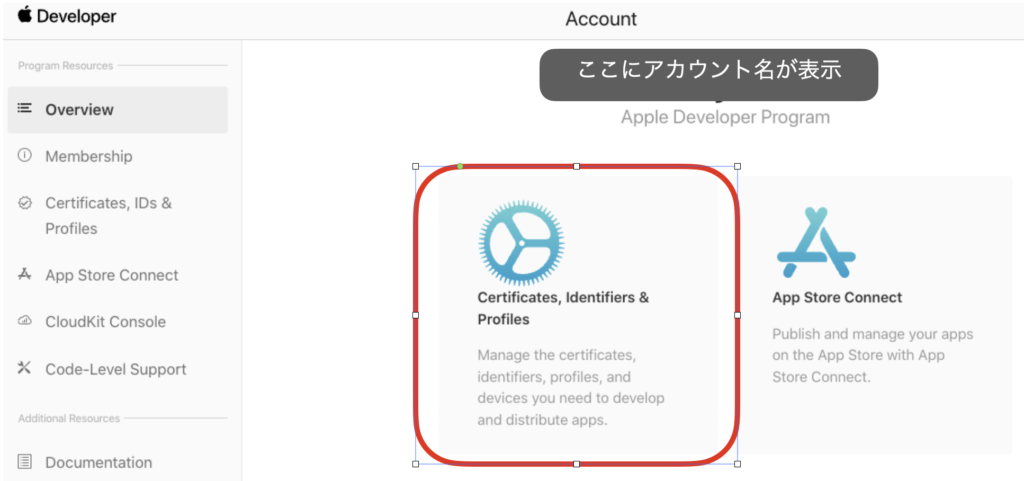
https://developer.apple.com/account/(Apple Developerサイト)にサインインし[Certificate, Identifiers & Profiles]をクリック。
手順8↓([Apple Development] 開発用の証明書発行)
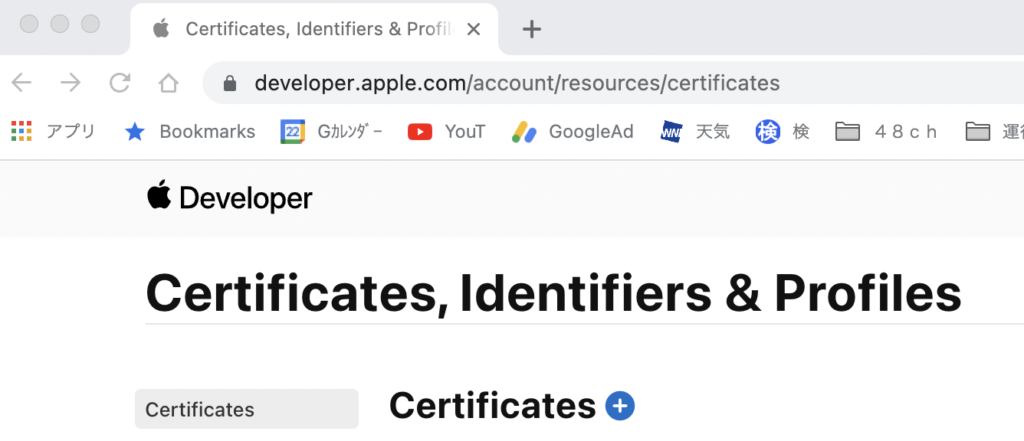
このページで新しい証明書(開発用)の発行作業を行います。
[Certificates]の[+] ボタンをクリック。
手順9↓([Apple Development] 開発用の証明書発行)
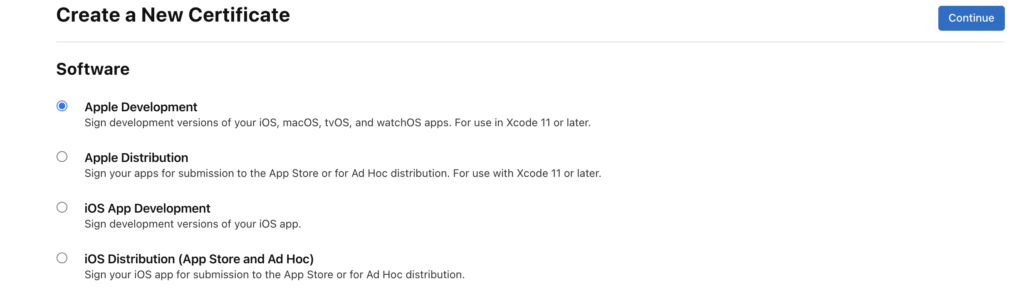
[Softwere]の[Apple Development]を選択して[Continue]ボタンをクリック。
ーーーーーーーーーーーーーーーーーーーーーーーーーーーーーーーーーーーーーーーーーーーーーー
手順10↓([Apple Development] 開発用の証明書発行)
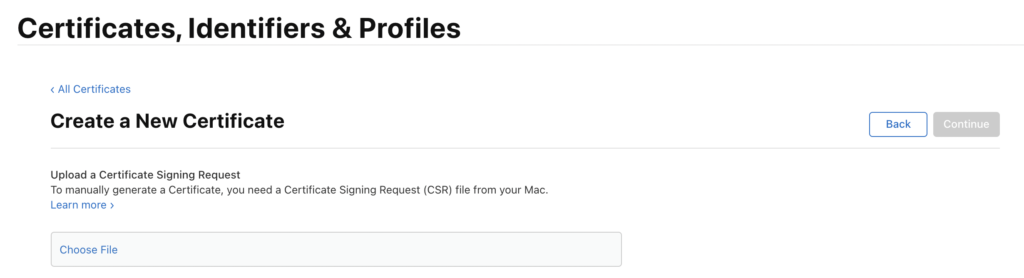
[Choose File]をクリックしデスクトップに保存していた証明書要求ファイル[CertificateSigningRequest…Request]を選択して[開く]。

ーーーーーーーーーーーーーーーーーーーーーーーーーーーーーーーーーーーーーーーーーーーーーー
手順11↓([Apple Development] 開発用の証明書発行)
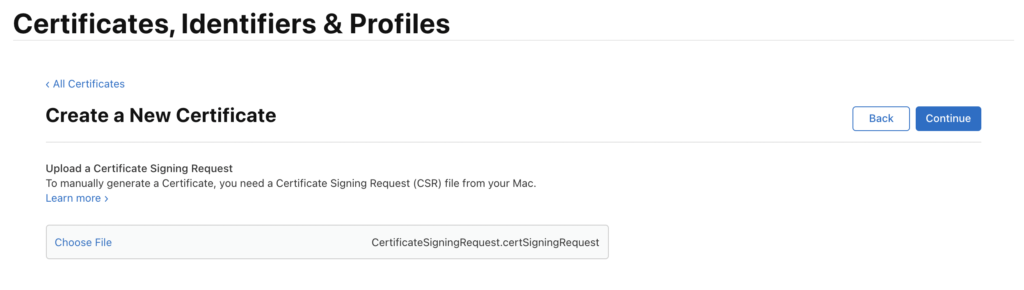
[Choose File]に[CertificateSigningRequest…Request]が選択されているのを確認して[Continue]ボタンをクリック。
ーーーーーーーーーーーーーーーーーーーーーーーーーーーーーーーーーーーーーーーーーーーーーー
手順12↓([Apple Development] 開発用の証明書発行)
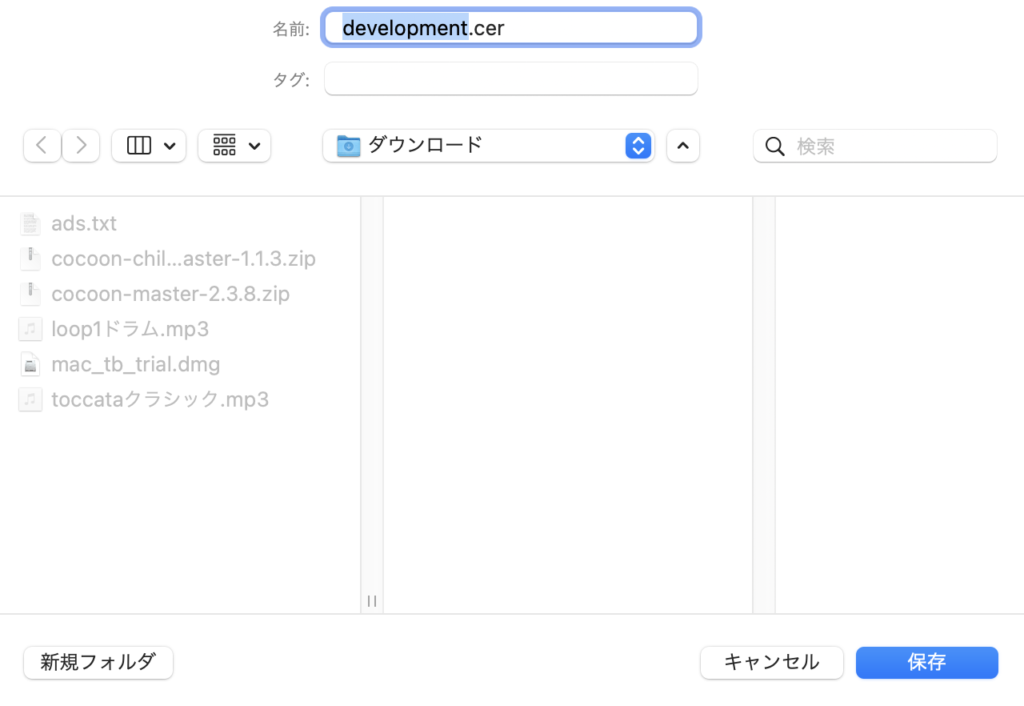
[Download]ボタンをクリックしてダウンロード場所(任意)を指定して[保存]。
(保存場所は[ダウンロード]フォルダを指定。)

ーーーーーーーーーーーーーーーーーーーーーーーーーーーーーーーーーーーーーーーーーーーーーー
製品用(Apple Distribution)の証明書発行
手順13↓([Apple Distribution] 製品用の証明書発行)
https://developer.apple.com/account/(Apple Developerサイト)にサインインし[Certificate, Identifiers & Profiles]をクリック。
このページで新しい証明書(製品用)の発行作業を行います。
[Certificates]の[+]ボタンをクリック。
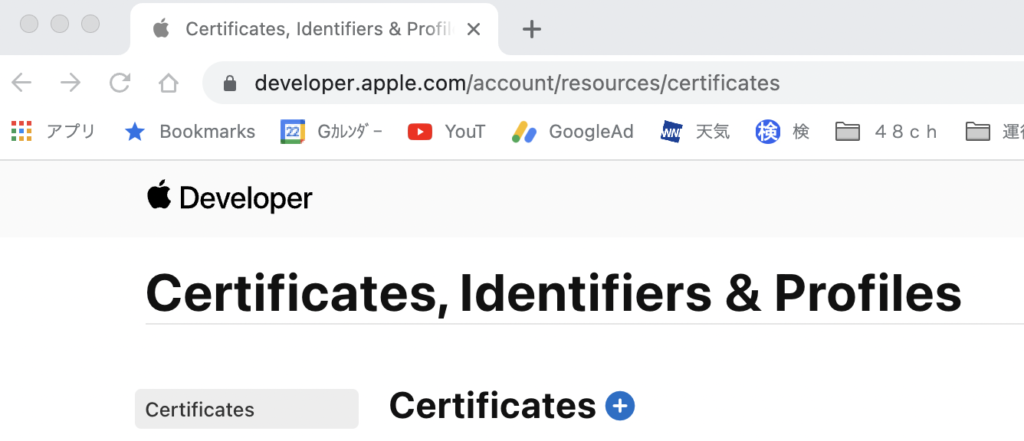
ーーーーーーーーーーーーーーーーーーーーーーーーーーーーーーーーーーーーーーーーーーーーーー
手順14↓([Apple Distribution] 製品用の証明書発行)
[Softwere]の[Apple Distribution]を選択して[Continue]ボタンをクリック。

ーーーーーーーーーーーーーーーーーーーーーーーーーーーーーーーーーーーーーーーーーーーーーー
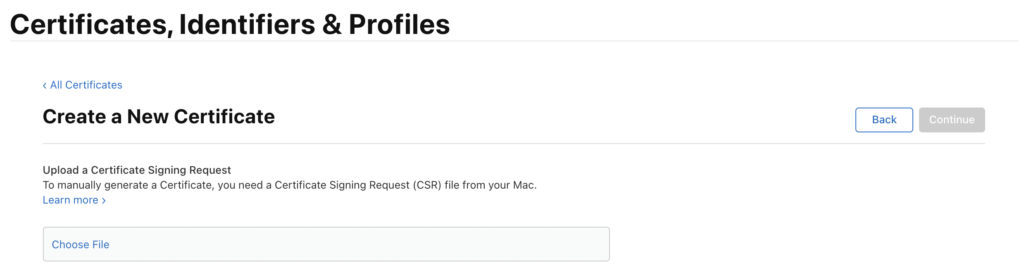
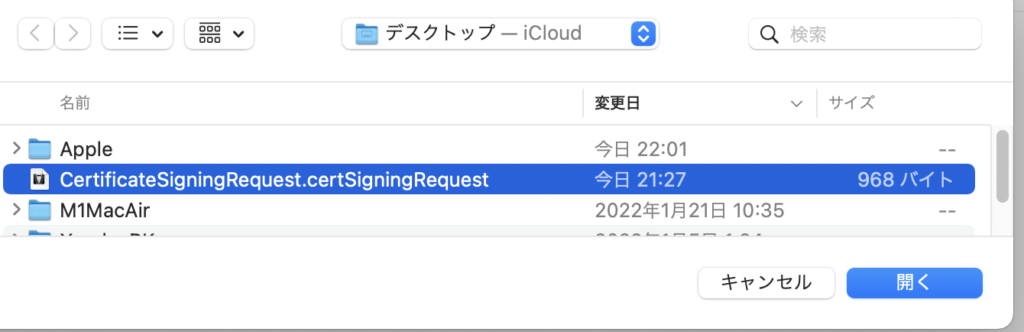
手順15↓([Apple Distribution] 製品用の証明書発行)
[Choose File]をクリックしデスクトップに保存していた証明書要求ファイル[CertificateSigningRequest…Request]を選択して[開く]。
ーーーーーーーーーーーーーーーーーーーーーーーーーーーーーーーーーーーーーーーーーーーーーー
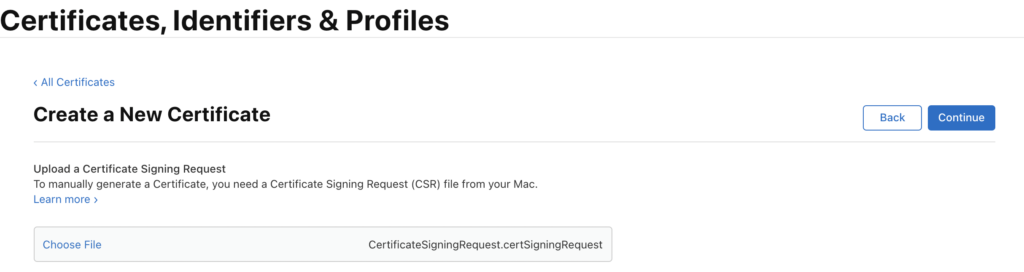
手順16↓([Apple Distribution] 製品用の証明書発行)
[Choose File]に[CertificateSigningRequest…Request]が選択されているのを確認して[Continue]ボタンをクリック。
ーーーーーーーーーーーーーーーーーーーーーーーーーーーーーーーーーーーーーーーーーーーーーー
手順17↓([Apple Distribution] 製品用の証明書発行)
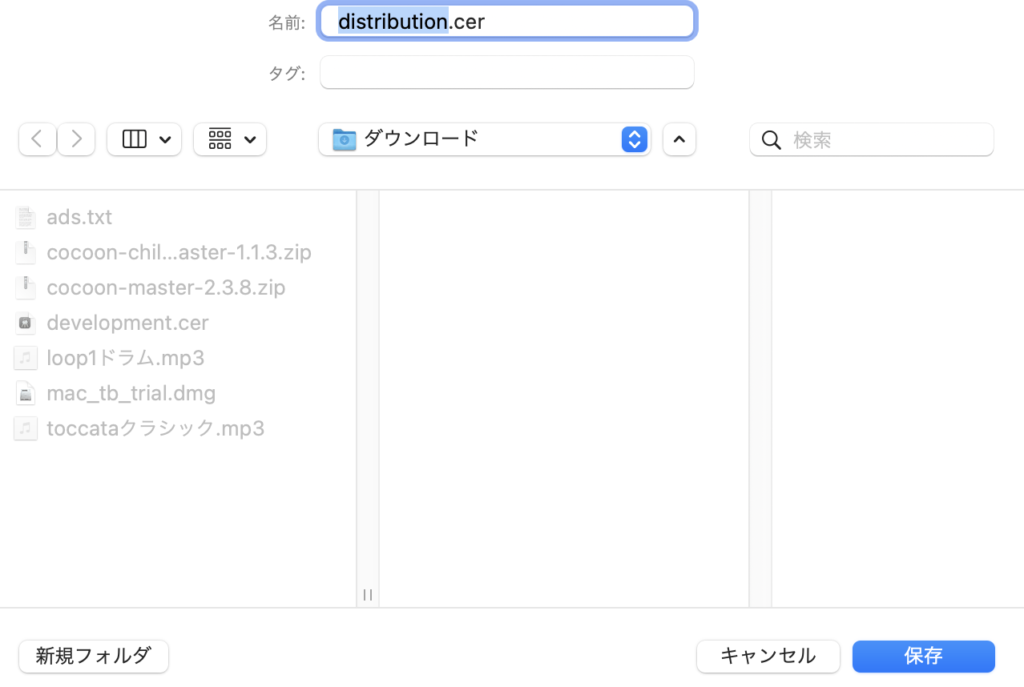
[Download]ボタンをクリックしてダウンロード場所(任意)を指定して[保存]。
(保存場所は[ダウンロード]フォルダを指定。)
ーーーーーーーーーーーーーーーーーーーーーーーーーーーーーーーーーーーーーーーーーーーーーー
③ダウンロードした証明書をキーチェーンに登録
手順18↓
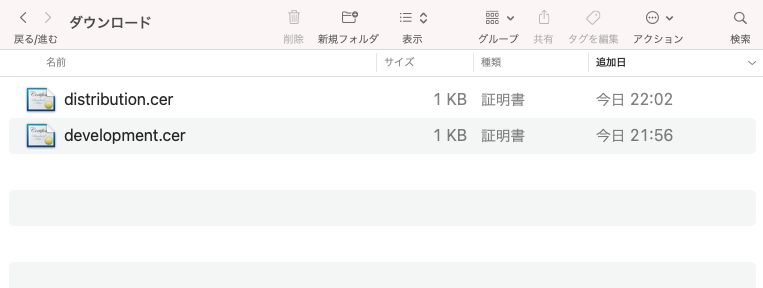
ダウンロードした2つの証明書ファイル([distribution][development])をそれぞれダブルクリックすると[キーチェーンアクセス]に登録されます。
手順19↓
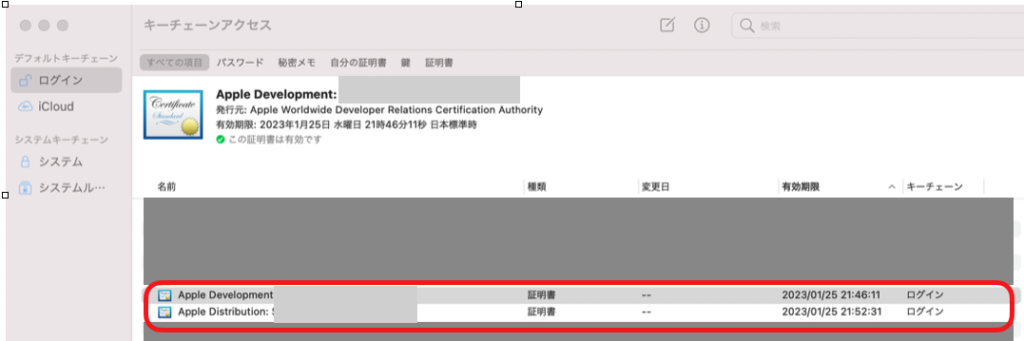
[キーチェーンアクセス]に新しい有効期限の証明書([Apple Development]と[Apple Distribution])2つが追加されます。(新しい有効期限の証明書が追加されていれば、古い有効期限の証明書は削除します。)
(赤枠内が新しい有効期限の証明書)
(作成日が2022.01.25なので有効期限が2023/01/25になっています。)
手順20↓
[Certificate, Identifiers & Profiles]ページにも新しい有効期限の証明書が作成されていますので古い有効期限の証明書は削除します。
(赤枠内が新しい有効期限の証明書)
(作成日が2022.01.25なので有効期限が2023/01/25になっています。)


コメント