
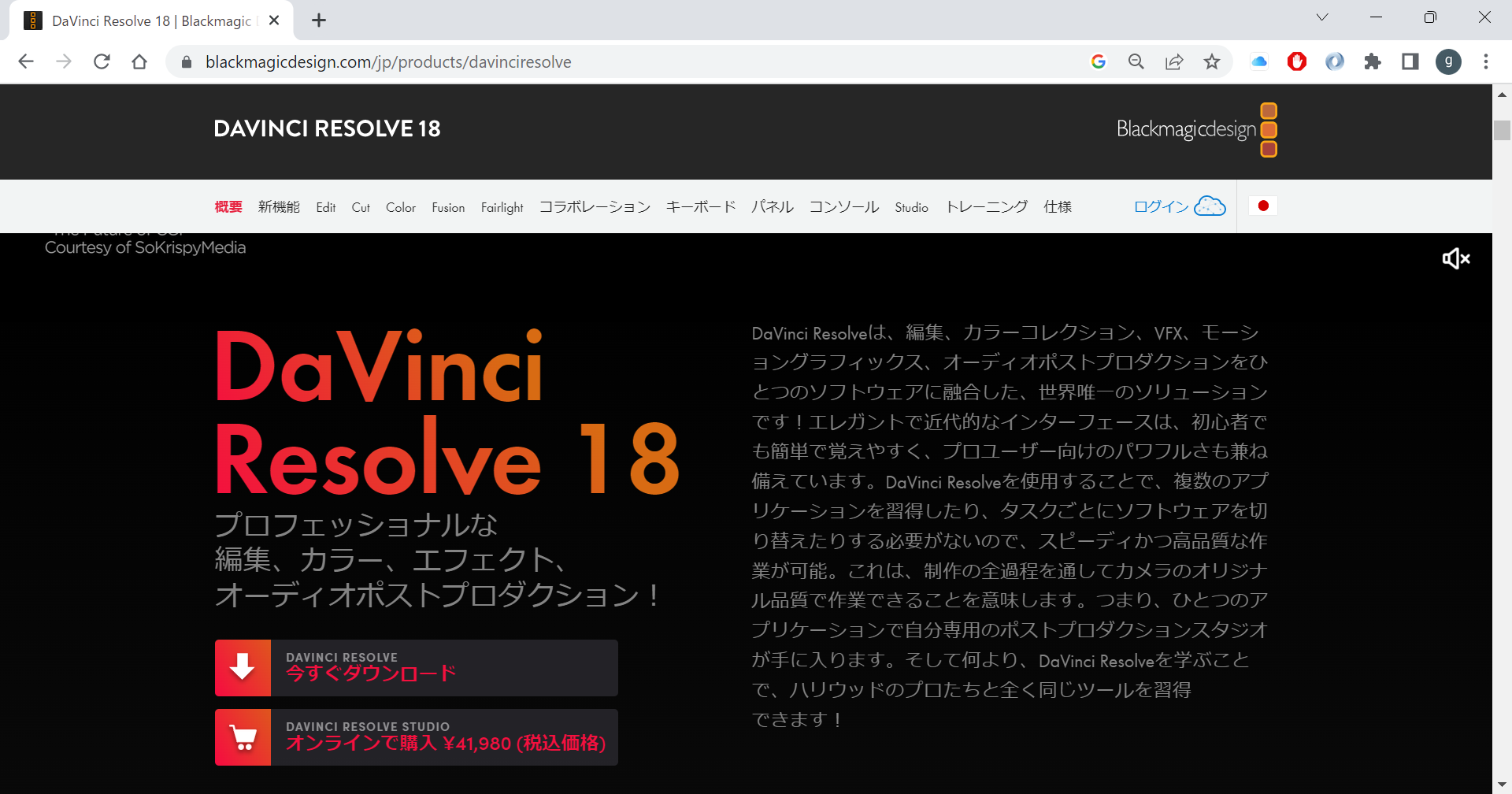
・DaVinciResolveのダウンロード
①Blackmagic design社の公式サイトから、「DaVinciResolve18」をダウンロードします。
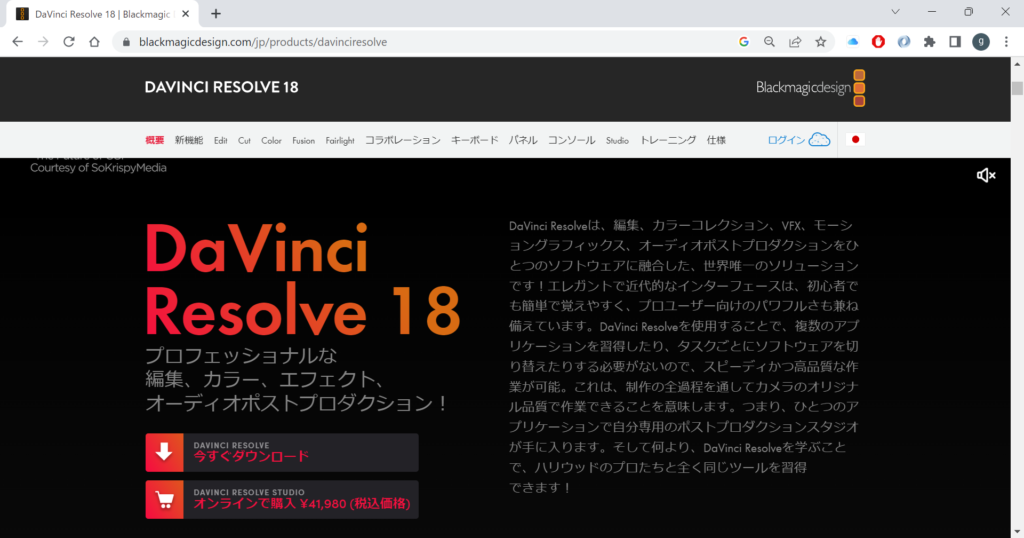
②「今すぐダウンロード」をクリック。
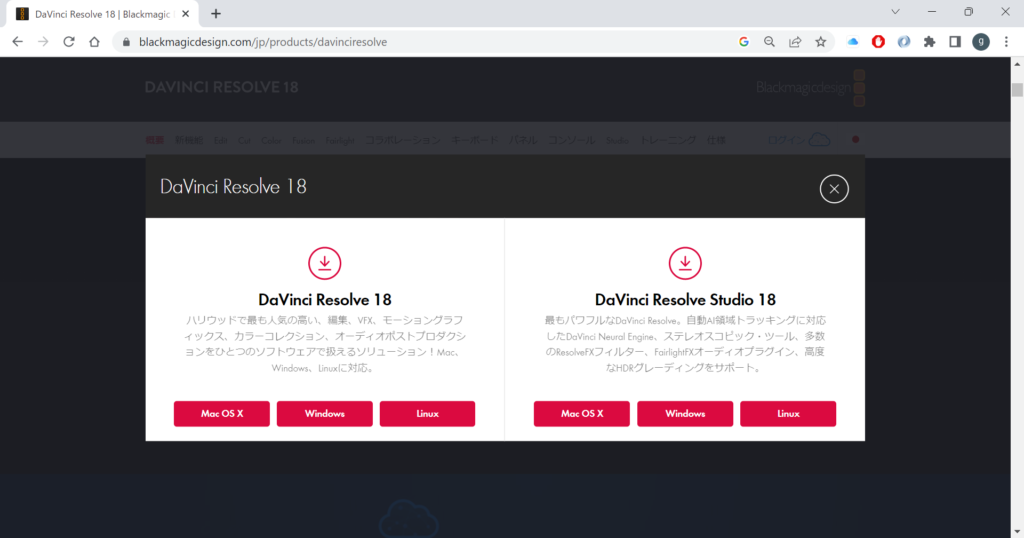
・「DaVinci Resolve 18」が無償版
・「DaVinci Resolve Studio 18」が有償版
・Mac OS X・Windows・Linuxの3種類からインストールするPCのOSを選択します。
③今回は無償版の「DaVinci Resolve 18」(Windows版)をクリックしてダウンロード&インストールします。
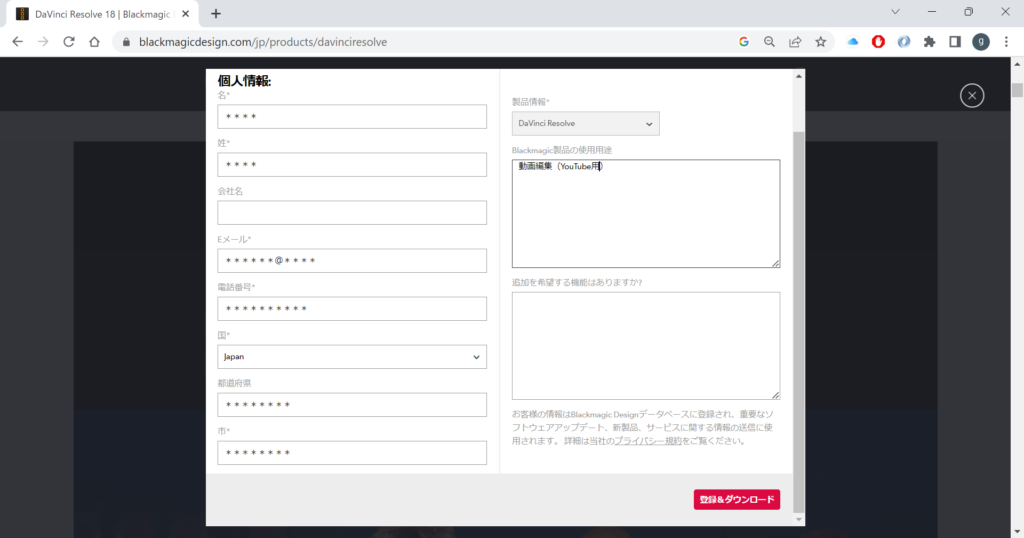
④個人情報の入力を行い「登録&ダウンロード」をクリックします。(*は必須入力)
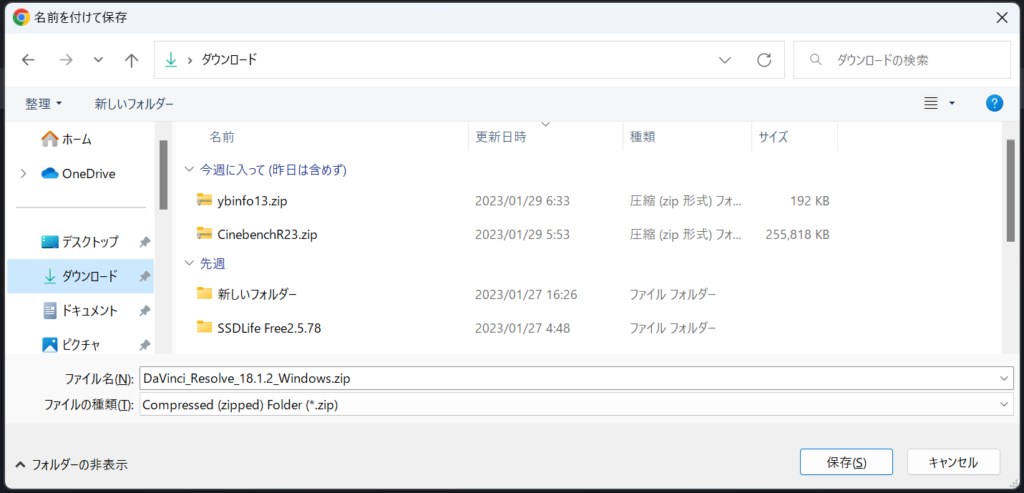
⑤保存する場所を選択して「保存」ボタンをクリックします。
(今回は「ダウンロードフォルダ」にしています。)
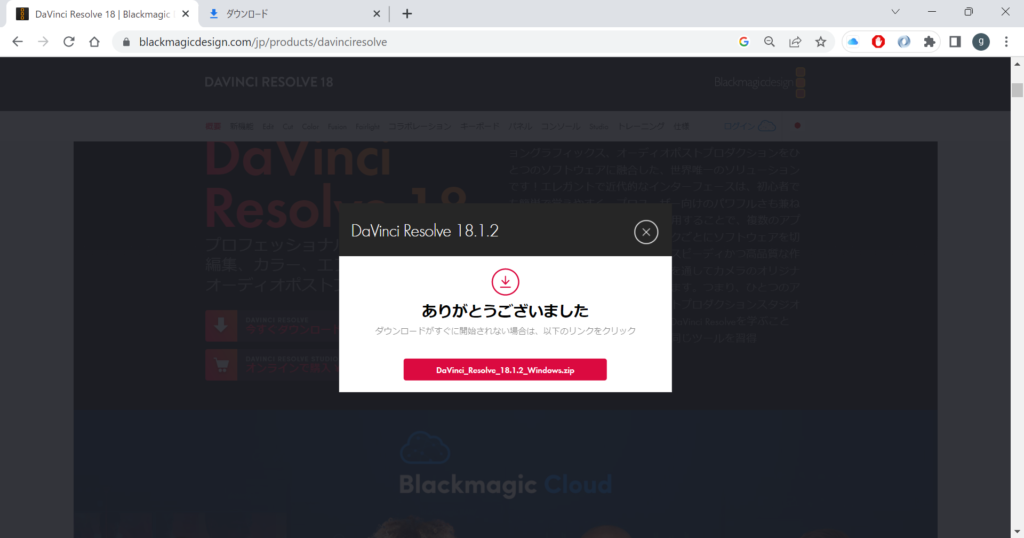
⑥この画面が表示されたらダウンロードが開始されます。
(ダウンロードされる容量は3.05GBほどです。)
(通信環境によっては時間がかかり場合があります。)
・DaVinciResolveのインストール
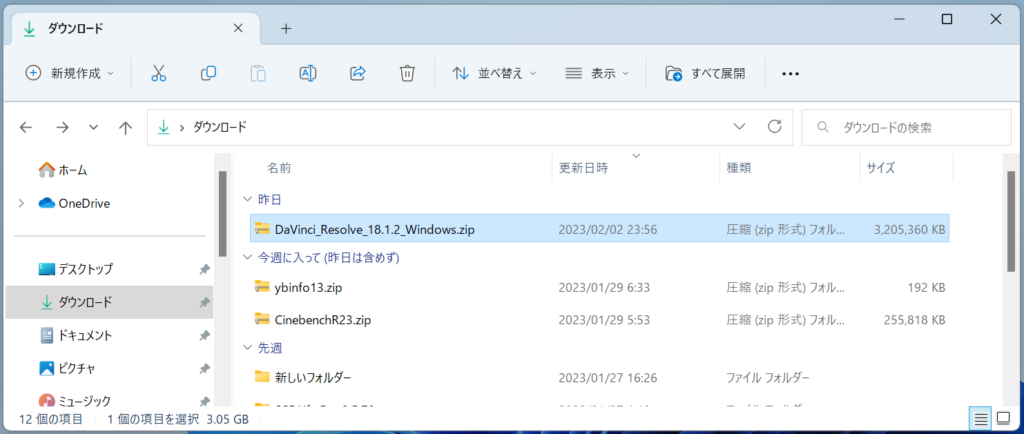
①ダウンロードしたzipフォルダ(DaVinci_Resolve_18.*.*_Windows.zip)の展開(解凍)後、インストール作業を行います。(すべて展開で解凍されます。)
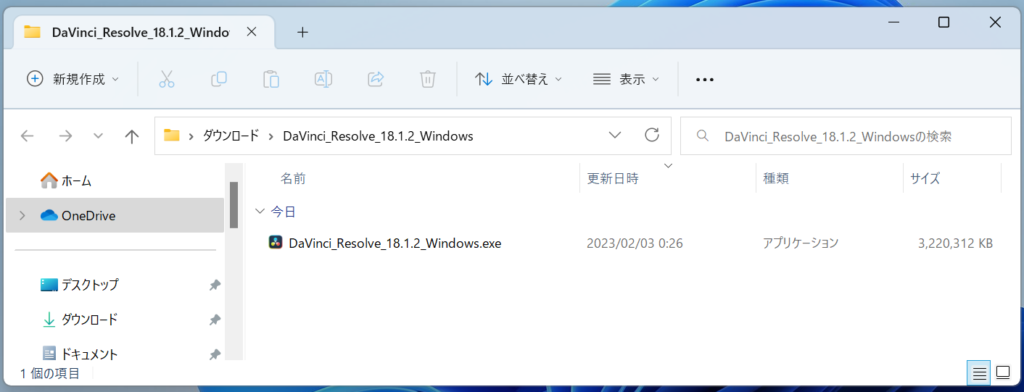
②ダウンロードしたzipフォルダの展開(解凍が)終わったら「DaVinci_Resolve_18.*.*_Windows.exe」ファイルをダブルクリックしてインストール作業を開始します。
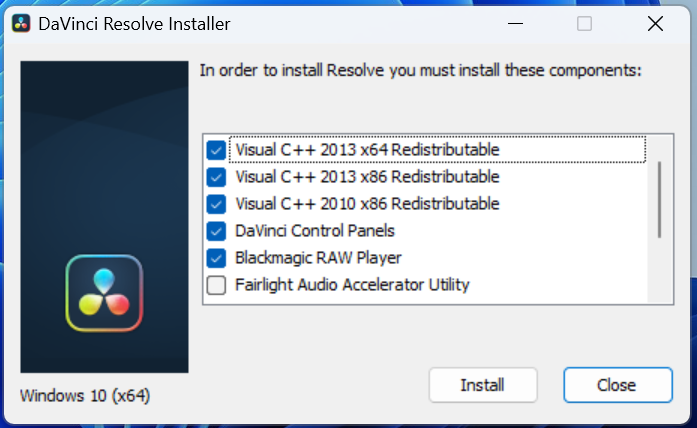
③インストーラーが起動しインストール画面が表示されるのでそのまま「Install」をクリック。
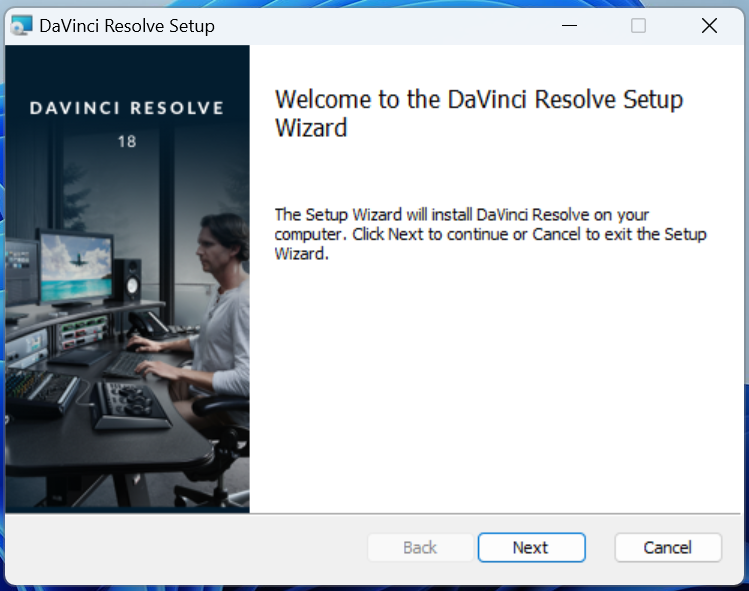
④Setup画面が表示されるのでそのまま「Next」をクリック。
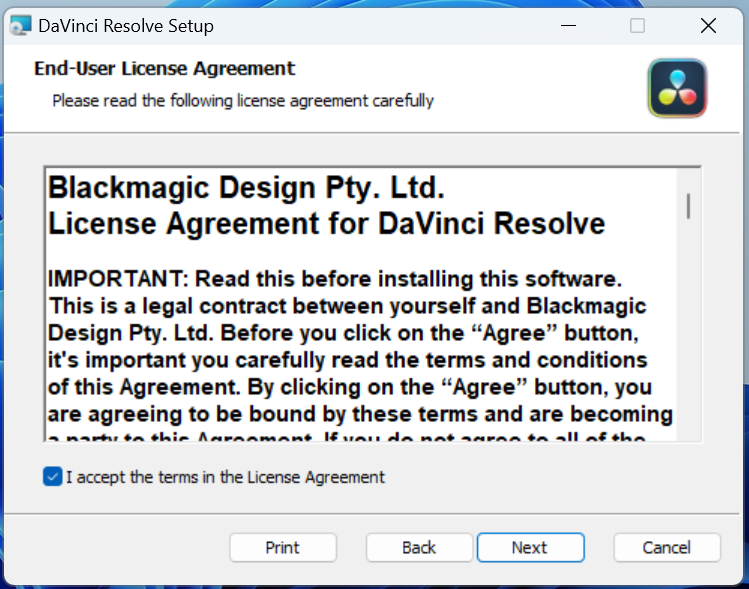
⑤ライセンスの同意確認画面が表示されるので、同意する場合はチェックボックスにチェックを入れて「Next」をクリック。(チェックボックスにチェック入れないとインストール出来ません。)
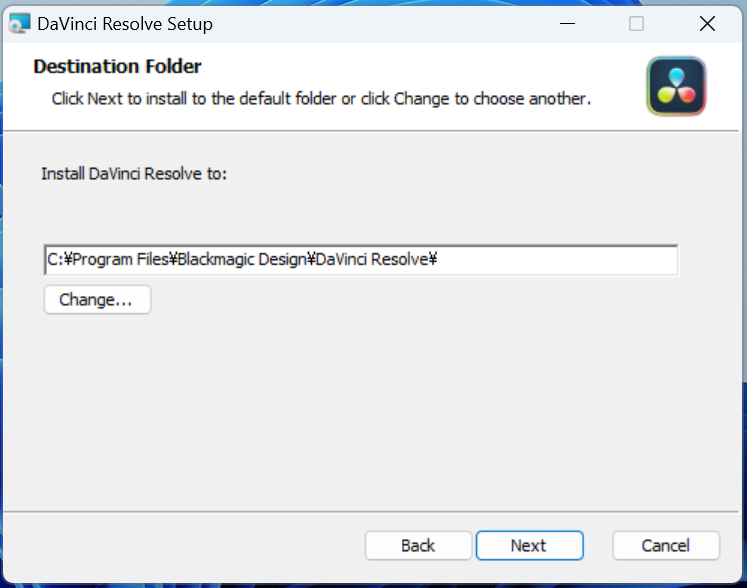
⑥インストールするフォルダを選択する画面が表示されるので変更する場合はフォルダを指定して「Next」をクリック。(そのままインストール出来ます。)
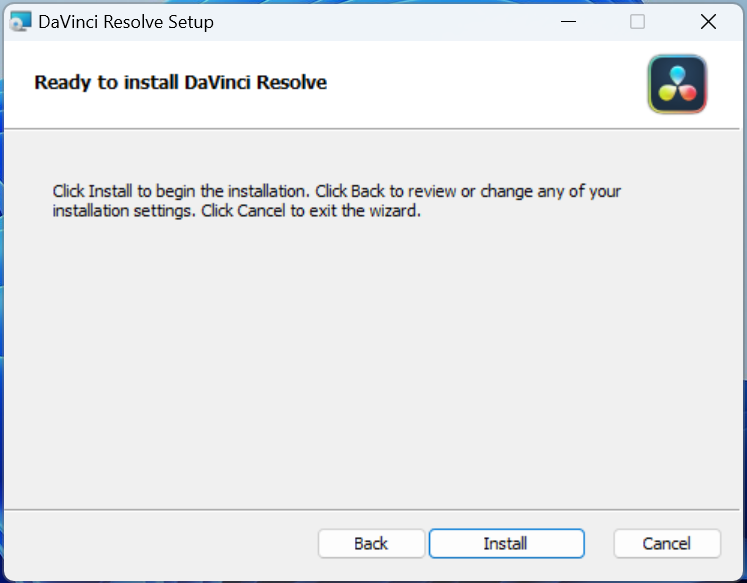
⑦「Install」をクリックするとインストールが開始されます。

⑧インストールの進行状況画面が表示されます。
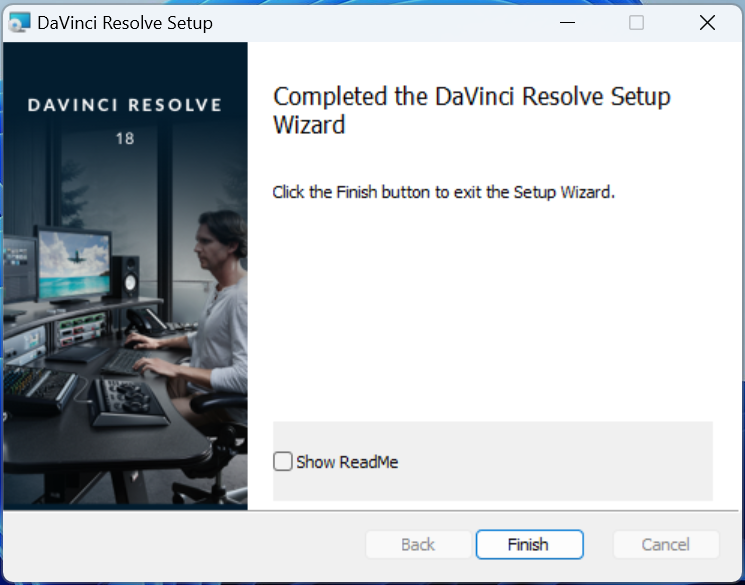
⑨インストール完了画面が表示されるので「Finish」をクリックしてインストール作業完了です。
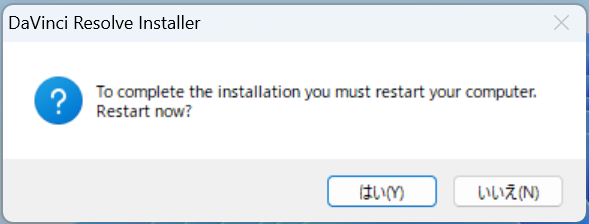
⑩パソコンの再起動確認画面が表示されます。「はい」でパソコンの再起動です。

⑪インストールが完了したらデスクトップ上に「DaVinci Resolve」のショートカットアイコンが作成されます。(アイコンをダブルクリックしてソフトを起動します。)
・Windows11で「DaVinci Resolve」が起動できない時の回避策
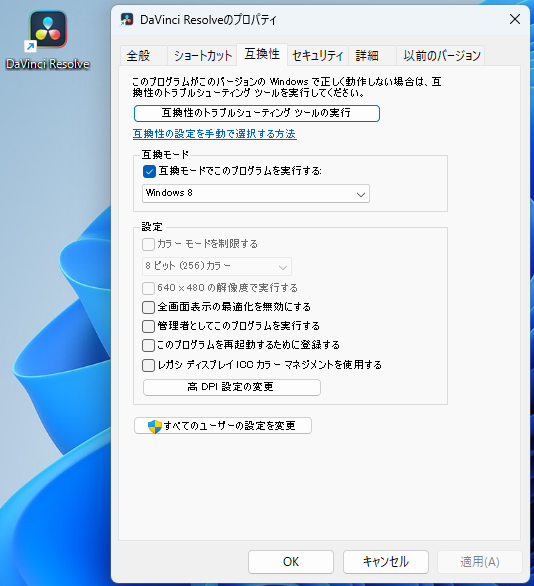
解決策:「DaVinci Resolve」を互換モードで起動する方法
手順1:「DaVinci Resolve」のデスクトップ ショートカットアイコンを右クリックし、「プロパティ」を選択。
手順2:「互換性」タブをクリックし、「互換モードでこのプログラムを実行する」にチェックを入れる。
手順3:プルダウン リストから「Windows 8」を選択し、「適用」をクリック後、「OK」をクリックして変更を保存。
手順4:「DaVinci Resolve」アイコンをダブルクリックしてソフトを起動します。

コメント